Tutorial completo para professores
Bem-vindo(a) à plataforma da Cais Educação! Abaixo você encontrará um passo a passo completo de como utilizar o sistema para cadastrar seus alunos e solicitar a produção dos livros. Siga este passo a passo para cadastrar sua turma e transformar seus alunos em autores.
1. Acesse o site
O primeiro passo é acessar o site: www.caiseduca.com.br Onde encontrará uma tela parecida com esta:
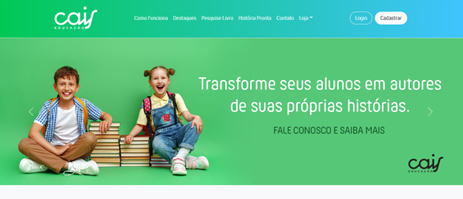
Tela principal do site. Ao acessar o site, você poderá:
- Entender como funciona a plataforma e porque vale a pena utilizá-la;
- Ler sobre os benefícios pedagógicos de transformar seus alunos em autores;
- Utilizar a ferramenta de pesquisa de livros por código;
- Ver obras já publicadas e prontas para consulta (se souber o código do aluno);
- Entrar em contato com a equipe da Cais para esclarecer dúvidas.
2. Crie sua conta
Para utilizar os serviços da Cais Educação, o professor deve se cadastrar gratuitamente. Para isso, é preciso acessar a página principal do site e clicar no botão “Cadastrar” no topo da tela (ou em qualquer outro botão de cadastro disponível). com isso, você verá uma tela como a da imagem abaixo
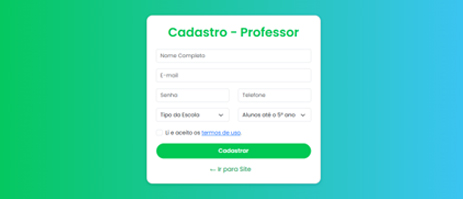
Tela de cadastro. O professor deverá preencher os dados solicitados:
- Nome completo
- E-mail válido
- Senha e telefone
- Tipo da escola (Pública, Particular, Curso de Idiomas, etc.)
- Quantidade de alunos atendidos (por exemplo: de 0 a 100)
3. Acessando o Painel do Professor
Após realizar o cadastro, o professor é automaticamente redirecionado para o seu painel administrativo. A tela do Painel do Professor se parece com esta:
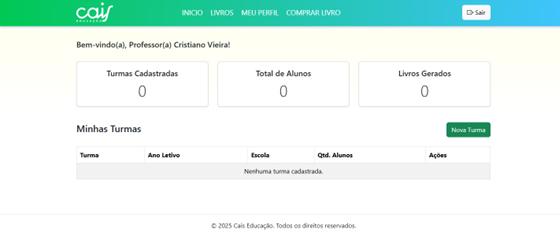
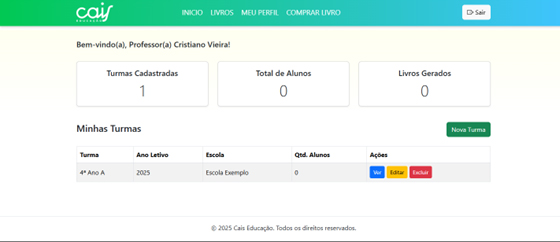
O painel exibe um resumo com as principais informações: Turmas Cadastradas, Total de Alunos e Livros Gerados. Se for o primeiro acesso, esses dados aparecerão com “0”.
4. Cadastrando uma nova turma
Para começar a utilizar a plataforma e cadastrar seus alunos, o primeiro passo é criar uma turma. Na tela inicial do painel do professor, clique no botão verde "Nova Turma". Um formulário como este será exibido:
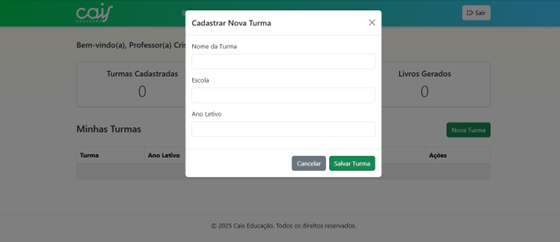
Preencha os campos solicitados:
- Nome da Turma: exemplo: “4o Ano A” ou “Grupo de Redação”
- Escola: informe o nome da instituição de ensino na qual que você leciona
- Ano Letivo: por exemplo, “2025” ou o ano correspondente
Após preencher, clique em salvar, a turma será listada logo abaixo, na tabela “Minhas Turmas”, veja imagem abaixo. Após isso, o professor poderá incluir os alunos da sua turma e dar início ao projeto do livro.
5. Gerenciando suas turmas
Após cadastrar uma ou mais turmas, elas aparecerão listadas no seu painel, como mostra a imagem abaixo
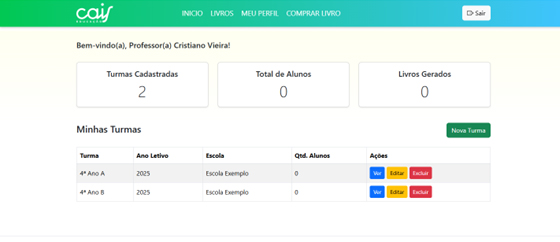
Na tabela “Minhas Turmas” você verá: Nome da turma, Ano letivo, Nome da escola e Quantidade de alunos cadastrados. Há também as ações disponíveis por turma. Para cada turma, você terá três botões:
- Ver: permite acessar os dados da turma e os alunos cadastrados
- Editar: permite alterar o nome, escola ou ano letivo
- Excluir: apaga a turma (atenção: essa ação é irreversível e também apagará os alunos cadastros nessa turma).
6. Cadastrando os alunos da turma
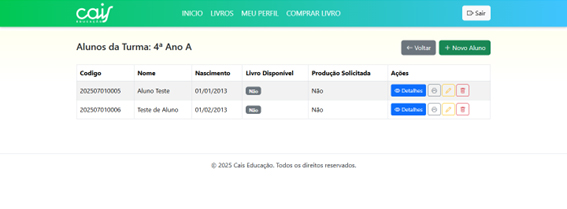
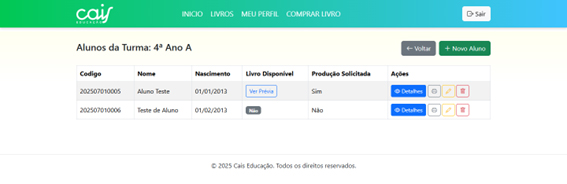
Depois de criar a turma, clique no botão “Ver” na tabela de turmas. Você será redirecionado para a tela de alunos da turma, como mostra o exemplo abaixo:

7. Adicionando um novo aluno à turma
Ao clicar no botão “+ Novo Aluno”, um formulário em formato de janela (modal) será exibido na tela.
Preencha os campos obrigatórios:
- Nome Completo: digite o nome do(a) aluno(a)
- Data de Nascimento: selecione ou digite a data no formato dd/mm/aaaa
Após preencher os campos, clique no botão verde “Salvar Aluno”. O aluno será adicionado automaticamente à turma e aparecerá na lista.

Após adicionar os alunos à turma, eles aparecerão listados automaticamente na tabela, veja as informações exibidas por aluno:
- Código - (número único do aluno – alerta – esse número será usado para comprar o livro futuramente, por isso guarde com atenção);
- Nome completo;
- ata de nascimento;
- Livro Disponível - indica se o livro já foi produzido e liberado para compra;
- Produção Solicitada - mostra se o professor já enviou os arquivos para produção
8. Acompanhando os alunos cadastrados e seus livros
Na listagem de alunos, é possivel ver algumas Ações disponíveis:
- Detalhes permite ver ou enviar o conteúdo para a produção do livro
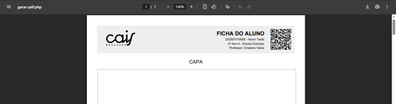
- Ficha do aluno gera um PDF da ficha do aluno para o professor imprimir e dar aos alunos para que possam desenhar e escrever suas histórias.
- Editar permite alterar dados do aluno
- Excluir remove o aluno da turma (ação permanente)
9. Enviando o conteúdo do aluno e solicitando a produção do livro
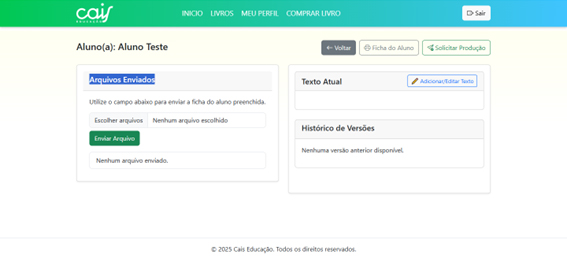
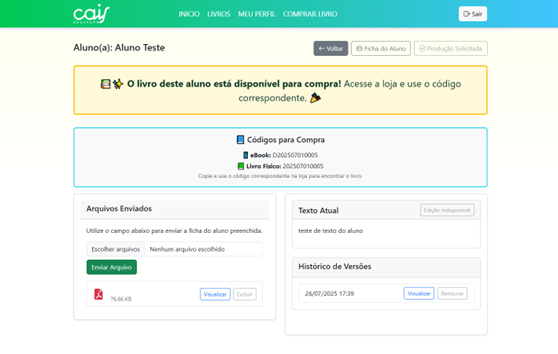
Ao clicar em "Detalhes" de um aluno, o professor será redirecionado para uma página como esta:
9.1 Enviando a ficha do aluno (arquivo)
Na lateral esquerda, o professor pode fazer o upload do arquivo da ficha do aluno preenchida (pode enviar arquivos no formato: JPG e pdf e enviar quantos arquivos for necessário) O nome do arquivo aparecerá na lista de arquivos enviados. Para enviar:
- Clique em “Escolher arquivos”
- Selecione o arquivo do seu computador - Clique em “Enviar Arquivo”
9.2. Escrevendo ou comentando sobre o projeto do aluno
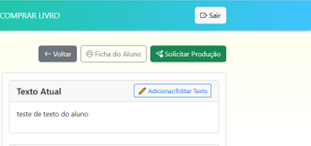
Na lateral direita, há um campo chamado “Texto Atual”, onde o professor pode clicar em: Adicionar/Editar Texto e escrever algo. Esse espaço é livre para:
- Escrever o texto do aluno
- Inserir observações, contexto ou comentários sobre o projeto
- Indicar trechos importantes ou ideias para a produção
****não é obrigatório
9.3. Histórico de versões
Abaixo do campo de texto está o “Histórico de Versões”. Cada vez que o professor editar e salvar o texto, a versão anterior será guardada automaticamente.
Isso permite acompanhar alterações feitas ao longo do tempo, com segurança. Após o envio da ficha e/ou preenchimento do texto, o próximo passo será clicar no botão “Solicitar Produção” botão localizado no lado superior direito — que oficializa o pedido de criação do livro.
10. Solicitando a produção do livro
Depois de preencher o conteúdo (texto e/ou ficha), o professor deve clicar no botão “Solicitar Produção” no topo da página do aluno.
Após o clique, uma mensagem será exibida: “Solicitação de produção enviada com sucesso!” e o que acontece após a solicitação?
- A equipe da Cais Educação será notificada e iniciará a produção do livro do aluno.
- O botão de edição do texto ficará indisponível até a finalização do processo.
- O status “Produção Solicitada” será atualizado para Sim na listagem de alunos.
E quando o livro estiver pronto?
Assim que a produção for concluída o campo “Livro Disponível” será alterado, e no lugar aparecerá um botão para visualizar uma prévia do livro.
Na página de detalhes do aluno haverá informações sobre a finalização da produção do livro e novamente será informado o código para compra do livro;
Ao cadastrar um aluno, o sistema gera automaticamente um código. Ao imprimir a ficha do aluno é criado um QR CODE para que o processo de produção do livro possa ser acompanhado.
Ao escanear o código, o responsável, professor ou qualquer pessoa será enviado para a pagina de acompanhamento do livro. As informações do livro poderão ser acessadas também através do código do aluno, digitando ele no formulário em nossa homepage.
Seção do site para colocar o código do aluno.
Pagina de informações do livro. O livro poderá ser acompanhado pelo código do aluno ou QR Code.
Dúvidas? Fale com nossa equipe: contato@caiseduca.com.br